SSD czy HDD? Kiedy wymiana dysku ma sens
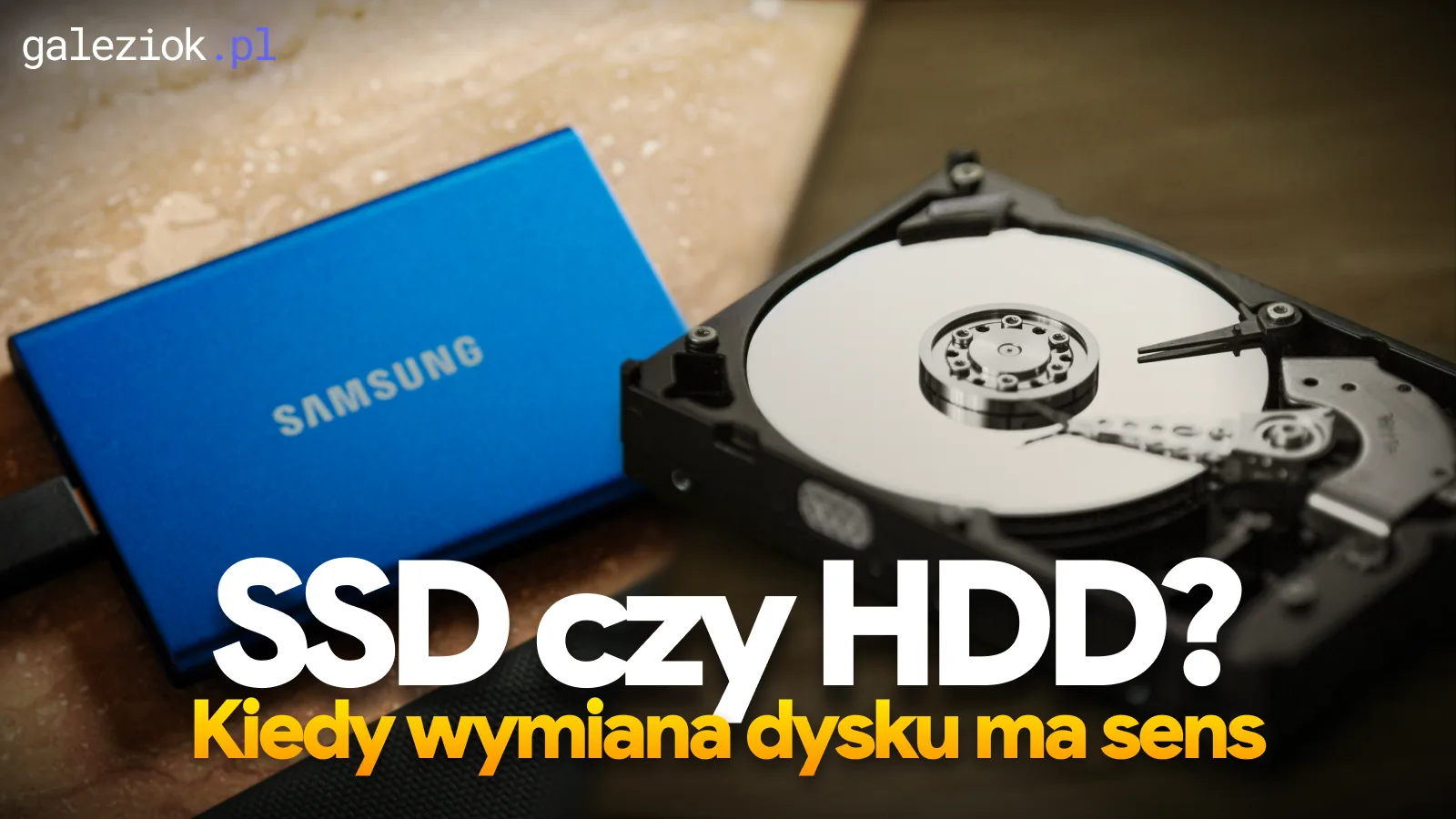
SSD czy HDD – co wybrać i czy wymiana dysku przyspieszy komputer?
Jeżeli komputer długo się uruchamia, a po pokazaniu pulpitu nadal trzeba czekać, aż zacznie reagować, sprawdziłbym, na jakim dysku pracuje system. W starszym sprzęcie może to być zwykły dysk talerzowy, czyli HDD.
Do systemu i codziennie używanych programów wybrałbym dziś SSD. Nie oznacza to jednak, że każdy komputer po takiej wymianie zacznie działać idealnie. Warto wiedzieć, co można poprawić, a czego nowy dysk po prostu nie załatwi.
Czym różnią się SSD i HDD?
HDD zapisuje dane na obracających się talerzach. SSD korzysta z pamięci elektronicznej i nie ma ruchomych części mechanicznych. Ta różnica ma znaczenie szczególnie wtedy, gdy system odczytuje wiele drobnych plików.
Dlatego przejście z HDD na SSD zwykle czuć podczas uruchamiania systemu i programów. Komputer może szybciej reagować, mimo że procesor pozostał ten sam.
HDD nadal można wykorzystać jako dodatkowy magazyn dużej ilości danych, jeśli odpowiada nam jego wydajność. Wybór warto uzależnić od pojemności, sposobu używania i aktualnej ceny konkretnego modelu.
Co rzeczywiście poprawi wymiana?
Najwięcej zyskasz wtedy, gdy ograniczeniem jest odczytywanie lub zapisywanie danych na starym dysku. Może to dotyczyć uruchamiania aplikacji, ładowania projektów czy instalacji programów.
Nie obiecywałbym jednak konkretnej liczby sekund bez sprawdzenia sprzętu. Ten sam SSD w dwóch różnych komputerach nie musi dać identycznego efektu.
Nowy dysk nie zwiększy mocy karty graficznej, nie naprawi słabego Wi-Fi i nie zastąpi potrzebnej pamięci RAM. Jeśli program wykonuje długie obliczenia na procesorze, szybszy odczyt plików może mieć dla tego etapu niewielkie znaczenie.
Nie każdy SSD pasuje do każdego komputera
Tu najłatwiej o nietrafiony zakup. Sama informacja „dysk do laptopa” jest za mało dokładna.
Możesz spotkać między innymi SSD 2,5 cala z interfejsem SATA oraz dyski w formacie M.2. M.2 określa format, a nie automatycznie sposób komunikacji. Dysk M.2 może korzystać z SATA lub PCIe/NVMe. Znaczenie ma też jego długość i to, co obsługuje gniazdo komputera.
Przed zakupem sprawdziłbym:
- dokładny model laptopa lub płyty głównej;
- rodzaj obecnego dysku i dostępnych złączy;
- obsługiwany interfejs oraz rozmiar nośnika;
- możliwość uruchamiania systemu z danego złącza;
- potrzebne mocowanie, przewód lub adapter.
W starszym komputerze można natrafić również na inne rozwiązania niż te najpopularniejsze. Najpewniejszym punktem odniesienia jest instrukcja konkretnego urządzenia.
Czy warto dopłacić do najszybszego modelu?
Zacząłbym od zastosowania. Do poczty, dokumentów i zwykłej pracy nie dobierałbym dysku wyłącznie według największej liczby na opakowaniu.
Jeżeli komputer obsługuje tylko SATA, zakup modelu NVMe nie ma sensu bez potwierdzenia możliwości jego wykorzystania. Jeśli już masz sprawny SSD, wymiana na szybszy może dać znacznie mniej odczuwalny efekt niż wcześniejsze przejście z HDD.
Przy wyborze uwzględniłbym pojemność, warunki gwarancji, parametry konkretnego modelu i rodzaj pracy. Obróbka dużych materiałów wideo to inne wymagania niż kilka dokumentów dziennie.
Jak dobrać pojemność?
Sprawdź, ile miejsca zajmują obecne dane. Do tego dolicz system, programy, aktualizacje i zapas na kolejne miesiące.
Jeżeli już teraz ciągle usuwasz pliki, żeby zrobić miejsce, zakup nośnika o podobnej pojemności raczej nie rozwiąże tego problemu. Z kolei przy komputerze używanym głównie do przeglądarki ogromny dysk może być niepotrzebnym wydatkiem.
Wolałbym dobrać pojemność do sposobu pracy niż później tłumaczyć, dlaczego nowy dysk znowu jest pełny.
Klonowanie czy instalacja od nowa?
Są dwa podstawowe warianty. Można przenieść obecny system i dane przez klonowanie albo zainstalować system od początku i osobno odtworzyć potrzebne pliki oraz programy.
Klonowanie jest wygodne, gdy obecna instalacja działa poprawnie. Przenosi jednak także istniejący bałagan i część problemów programowych. Świeża instalacja wymaga więcej przygotowania: dostępu do instalatorów, kont, ustawień oraz odpowiednich licencji.
Przed migracją trzeba mieć sprawdzoną kopię ważnych danych. Jeśli używasz szyfrowania urządzenia lub BitLockera, zabezpiecz również klucz odzyskiwania. Uszkadzającego się dysku nie traktowałbym jak zwykłego kandydata do klonowania - wtedy najpierw ustala się sposób ratowania danych.
Czy SSD zabezpieczy pliki przed utratą?
Nie. SSD również może ulec awarii. Nowy nośnik nie zastępuje kopii zapasowej, a dwie partycje na jednym dysku nie są dwiema niezależnymi kopiami.
Po przeniesieniu systemu sprawdź uruchamianie komputera, działanie programów i dostępność ważnych plików. Starego dysku nie kasuj, dopóki nie upewnisz się, że migracja się udała i masz osobną kopię danych.
Nie wiesz, jaki dysk będzie pasował?
Prześlij mi model komputera i napisz, do czego go używasz. Pomogę ocenić, czy wymiana ma sens, dobrać zgodny nośnik i zaplanować przeniesienie systemu. Lepiej sprawdzić to przed zakupem niż dopasowywać komputer do przypadkowo zamówionego dysku.