Ile RAM-u potrzebujesz? 8, 16 czy 32 GB?
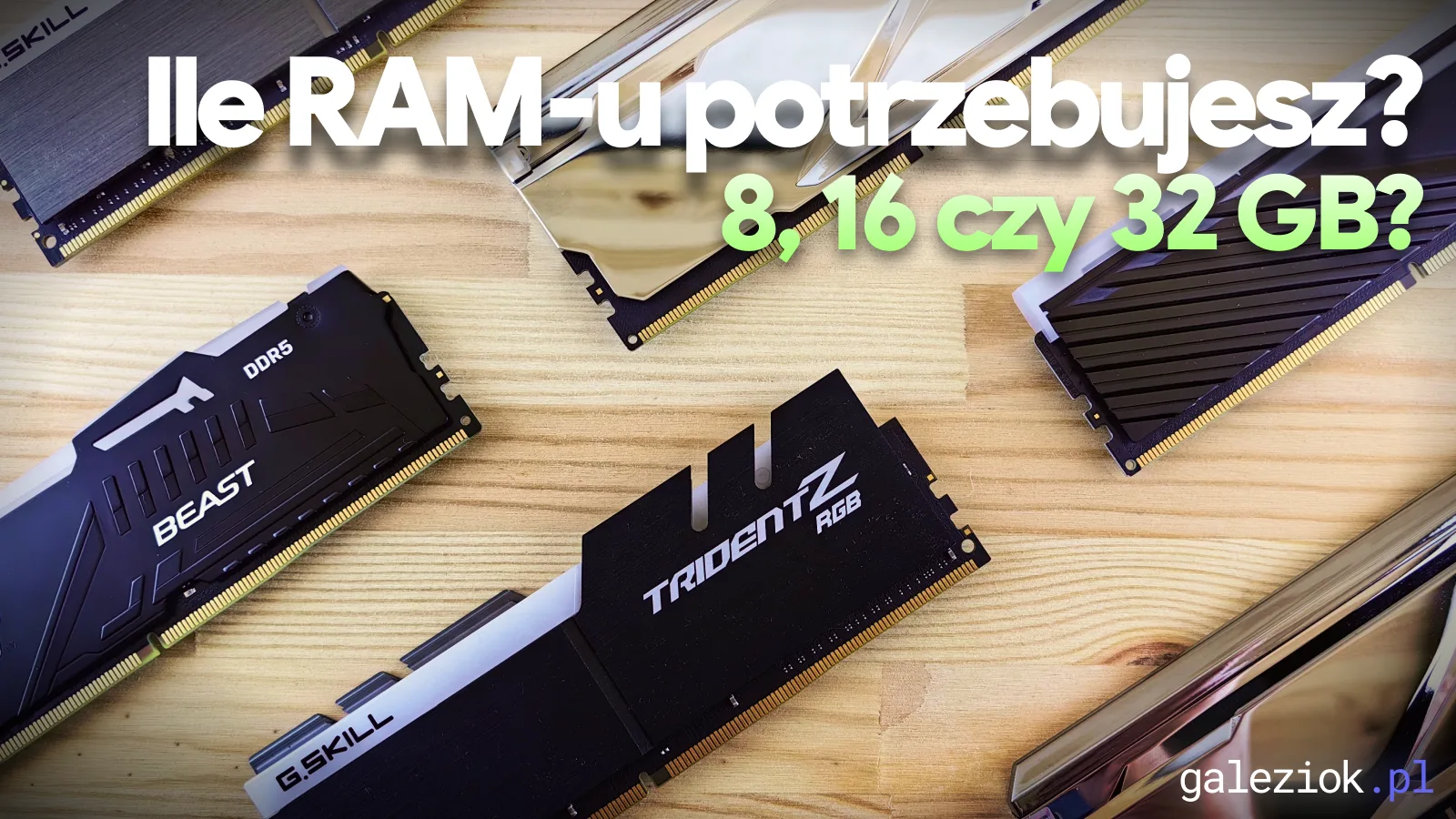
Dołożenie pamięci bywa jedną z prostszych modernizacji komputera. Bywa też zakupem, po którym użytkownik nie zauważa żadnej różnicy. Obie sytuacje są możliwe, bo dodatkowy RAM pomaga przede wszystkim wtedy, gdy obecnej pamięci faktycznie brakuje.
Zamiast zaczynać od pytania „ile najwięcej mogę włożyć?”, sprawdziłbym, jak pracujesz i co dzieje się z komputerem w zwykły dzień. Na tej podstawie łatwiej zdecydować, czy zostać przy obecnej konfiguracji, czy zaplanować rozbudowę.
RAM i miejsce na dysku to nie to samo
Pamięć RAM służy do bieżącej pracy systemu i programów. Dysk przechowuje pliki, aplikacje i system również po wyłączeniu komputera.
Jeśli brakuje miejsca na zdjęcia, dołożenie RAM-u go nie zwiększy. Jeśli komputer ma wolne miejsce na SSD, ale podczas pracy brakuje pamięci operacyjnej, kupno większego dysku nie musi rozwiązać problemu.
Warto to rozdzielić, bo w opisach ofert słowo „pamięć” potrafi oznaczać różne rzeczy. Szukaj osobno informacji o RAM-ie i dysku.
Czy 8 GB RAM jeszcze wystarcza?
Może wystarczać do prostych zadań wykonywanych bez wielu aplikacji jednocześnie. Jeśli masz taki komputer i pracuje płynnie, nie wymieniałbym pamięci tylko dlatego, że w sklepie pojawiła się większa liczba.
Przy zakupie sprzętu na kolejne lata sprawdziłbym jednak możliwość rozbudowy. Przeglądarka, poczta, wideorozmowa i program firmowy używane razem mogą stawiać inne wymagania niż każdy z tych programów osobno.
Najbardziej uważałbym na konfigurację z małą ilością pamięci, której nie da się później wymienić. Niska cena początkowa może wtedy oznaczać konieczność wcześniejszej wymiany całego urządzenia.
Dla kogo rozważyłbym 16 GB?
To mój punkt wyjścia przy dobieraniu komputera do typowej pracy domowej i biurowej: dokumentów, poczty, przeglądarki oraz zwykłych aplikacji użytkowych.
Nie oznacza to gwarancji, że każdy program będzie działał idealnie. Wydajność zależy też od procesora, dysku, konkretnego zadania i reszty konfiguracji. Wymagający projekt może potrzebować więcej pamięci, nawet jeśli sama aplikacja uruchamia się bez problemu.
Gdy obecny komputer ma 8 GB i podczas normalnej pracy regularnie brakuje mu RAM-u, przejście na 16 GB jest jednym z wariantów, które warto sprawdzić.
Kiedy 32 GB ma sens?
Przy większych projektach, pracy w kilku wymagających programach, maszynach wirtualnych albo określonych grach. Nie kupowałbym jednak 32 GB wyłącznie pod hasłem „dla gracza” lub „do grafiki”.
Sprawdziłbym wymagania konkretnych aplikacji i rozmiar danych. Dwa projekty otwierane w tym samym programie mogą mieć zupełnie inne zapotrzebowanie.
Warto również uwzględnić dalsze plany. Jeśli za chwilę zaczynasz pracę z większymi plikami, zakup z zapasem może być uzasadniony. Jeśli używasz tylko kilku prostych narzędzi, ten sam budżet czasem lepiej przeznaczyć na inny element stanowiska.
Jak sprawdzić, czy pamięci rzeczywiście brakuje?
Uruchom programy, których zwykle używasz, i otwórz typowe dokumenty. Następnie naciśnij Ctrl + Shift + Esc, przejdź do Wydajność → Pamięć i obserwuj sytuację także wtedy, gdy komputer zwalnia.
Przyjrzyj się również zakładce Procesy. Możesz zobaczyć, które aplikacje zajmują najwięcej pamięci. Wynik po samym włączeniu komputera niewiele mówi o rzeczywistej pracy.
Wysokie wykorzystanie RAM-u nie jest samo w sobie dowodem usterki. System używa pamięci także do przyspieszania dostępu do danych. Istotne jest połączenie objawów: mała ilość dostępnej pamięci, opóźnienia i wyraźne pogorszenie pracy po uruchomieniu kolejnych zadań.
Nie zalecałbym wyłączania pliku stronicowania jako sposobu na przyspieszenie. Dodatkowy RAM i ustawienia pamięci wirtualnej to odrębne kwestie, a przypadkowa zmiana może utrudnić działanie programów.
Sprawdź, czy rozbudowa jest możliwa
Przed zamówieniem modułu trzeba ustalić dokładny model komputera lub płyty głównej. Liczą się rodzaj pamięci, obsługiwana pojemność, liczba gniazd oraz ewentualne ograniczenia producenta.
DDR4 i DDR5 nie są zamienne. Laptop może korzystać z modułów innego formatu niż komputer stacjonarny, a pamięć może być częściowo lub całkowicie wlutowana.
Informacja o gniazdach w Menedżerze zadań jest pomocna, ale przy zakupie opierałbym się również na dokumentacji urządzenia. Nie każdy odczyt z systemu wystarczy do pewnego dobrania części.
Jeden moduł czy dwa?
Układ modułów wpływa na sposób działania pamięci i przyszłą rozbudowę. W zgodnej konfiguracji praca wielokanałowa może zwiększać przepustowość, ale rzeczywisty efekt zależy od zadania i platformy.
Nie zakładałbym automatycznie, że dwa losowe moduły będą pracowały tak, jak oczekujesz. Przy mieszaniu pamięci mogą pojawić się ograniczenia parametrów lub problemy ze stabilnością. Rozsądnie dobrać zgodny zestaw do konkretnego komputera.
Nie włączałbym też profili podkręcania tylko dlatego, że pamięć reklamowana jest wyższą częstotliwością. W komputerze do pracy stabilność jest ważniejsza niż wynik krótkiego testu.
Co sprawdzić po rozbudowie?
Czy system rozpoznaje całą pojemność i czy komputer stabilnie wykonuje zwykłe zadania. Warto również wykonać diagnostykę pamięci. Sam poprawny start Windowsa nie potwierdza jeszcze pełnej sprawności konfiguracji.
Jeśli chcesz ocenić rozbudowę swojego sprzętu, prześlij jego model i opisz używane programy. Pomogę sprawdzić, czy dodatkowy RAM ma sens i jakie moduły będą odpowiednie.